NAS 媒体库
NAS媒体刮削
NAS 上的影片和剧集可以通过两种方式刮削:在电脑上运行 MDC 客户端并连接 NAS 共享目录,或在 NAS 上运行 MDC Docker 客户端并挂载媒体与输出目录。
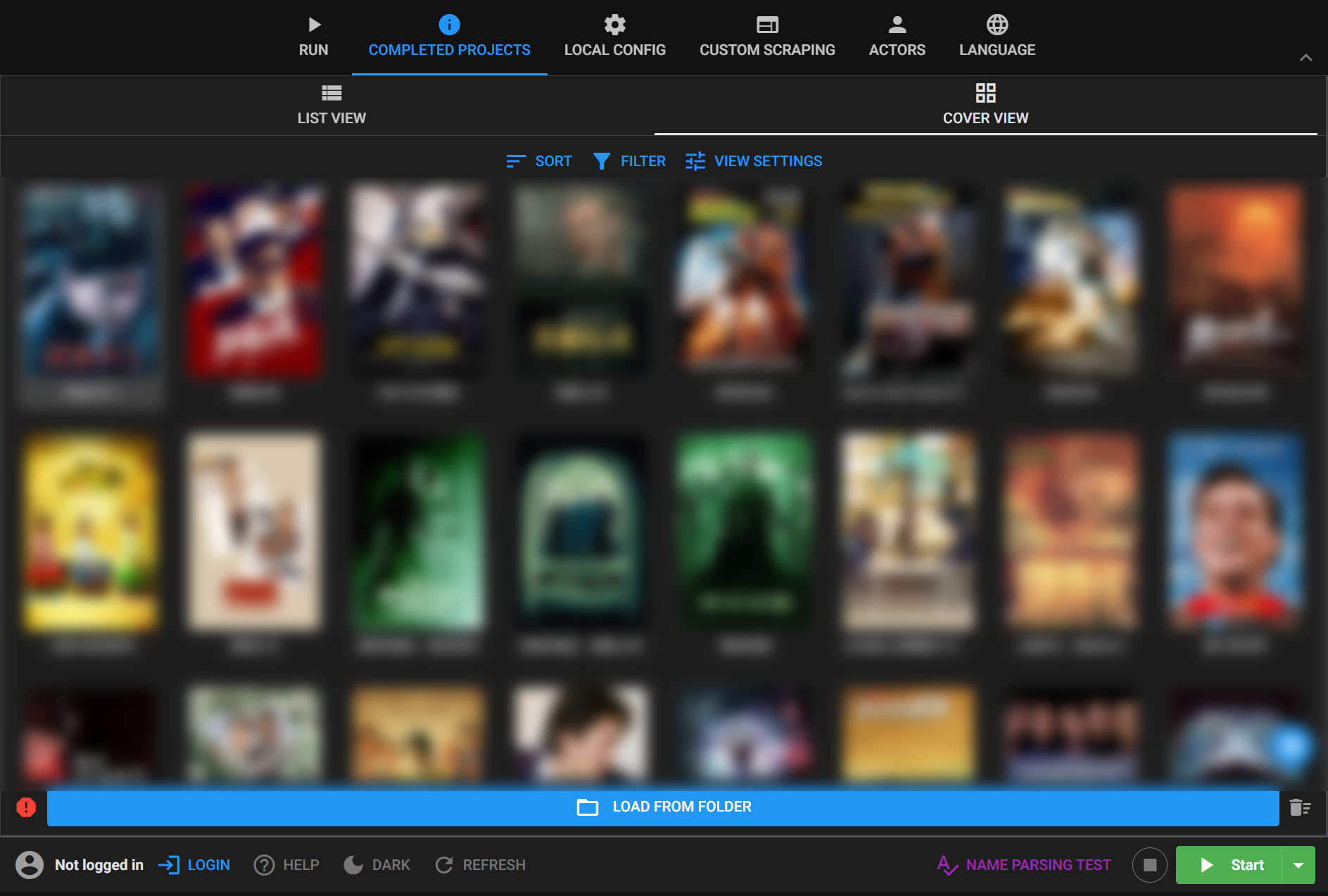
用 MDC 整理 NAS 媒体库
- 01
选择 MDC 运行位置
电脑端可在 Windows 资源管理器中映射 NAS 网络驱动器,或在 macOS 访达中连接共享服务器;也可以直接在 NAS 上运行 MDC Docker 客户端。
- 02
设置来源与输出
刮削目录选择 NAS 上的媒体目录,输出目录选择目标目录。使用 Docker 时,先将两个目录挂载到容器,再在 MDC 中选择对应的容器内路径。
- 03
先检查少量文件
确认来源可读取、输出位置可写,再核对命名、元数据与海报结果,然后处理整个 NAS 媒体库。
MDC 在 NAS 上做什么
MDC 可以扫描可访问的影片和剧集,获取元数据与封面海报,并按命名和整理规则输出适合媒体服务器使用的目录。
NAS 与云盘挂载的区别
电脑端 MDC 客户端从本地磁盘启动,通过共享目录访问 NAS;也可以在 NAS 上运行 MDC Docker 客户端,并确保来源目录可读、输出目录可写。云盘挂载则建议使用 STRM 模式并输出到本地,避免在云盘写入元数据。
MDC怎么刮削NAS上的媒体内容
群晖 Synology DSM、威联通 QNAP、飞牛 OS(fnOS)、绿联 NAS、极空间 NAS 都可以通过两种方式配合 MDC:在电脑上运行 MDC 客户端时,开放 NAS 媒体共享目录,并在 Windows 资源管理器中使用“映射网络驱动器”;在 NAS 上运行 MDC Docker 客户端时,将媒体来源目录和输出目录挂载进容器,在 MDC 中选择对应的容器内路径,并确认来源可读、输出可写。
常见问题
- 必须在 NAS 上运行 MDC 吗?
- 不必。可以用 Windows 或 macOS 客户端访问 NAS 共享目录,也可以在 NAS 上运行 MDC Docker 客户端;两种方式都要确认目录挂载和读写权限。
- NAS 共享与云盘挂载使用相同设置吗?
- 不完全相同。官方教程为云盘挂载单独推荐 STRM 与本地输出,以降低云盘厂商流控带来的问题。