NAS 媒體庫
NAS媒體刮削
NAS 上的影片和劇集可以透過兩種方式刮削:在電腦上執行 MDC 用戶端並連接 NAS 共享目錄,或在 NAS 上執行 MDC Docker 用戶端並掛載媒體與輸出目錄。
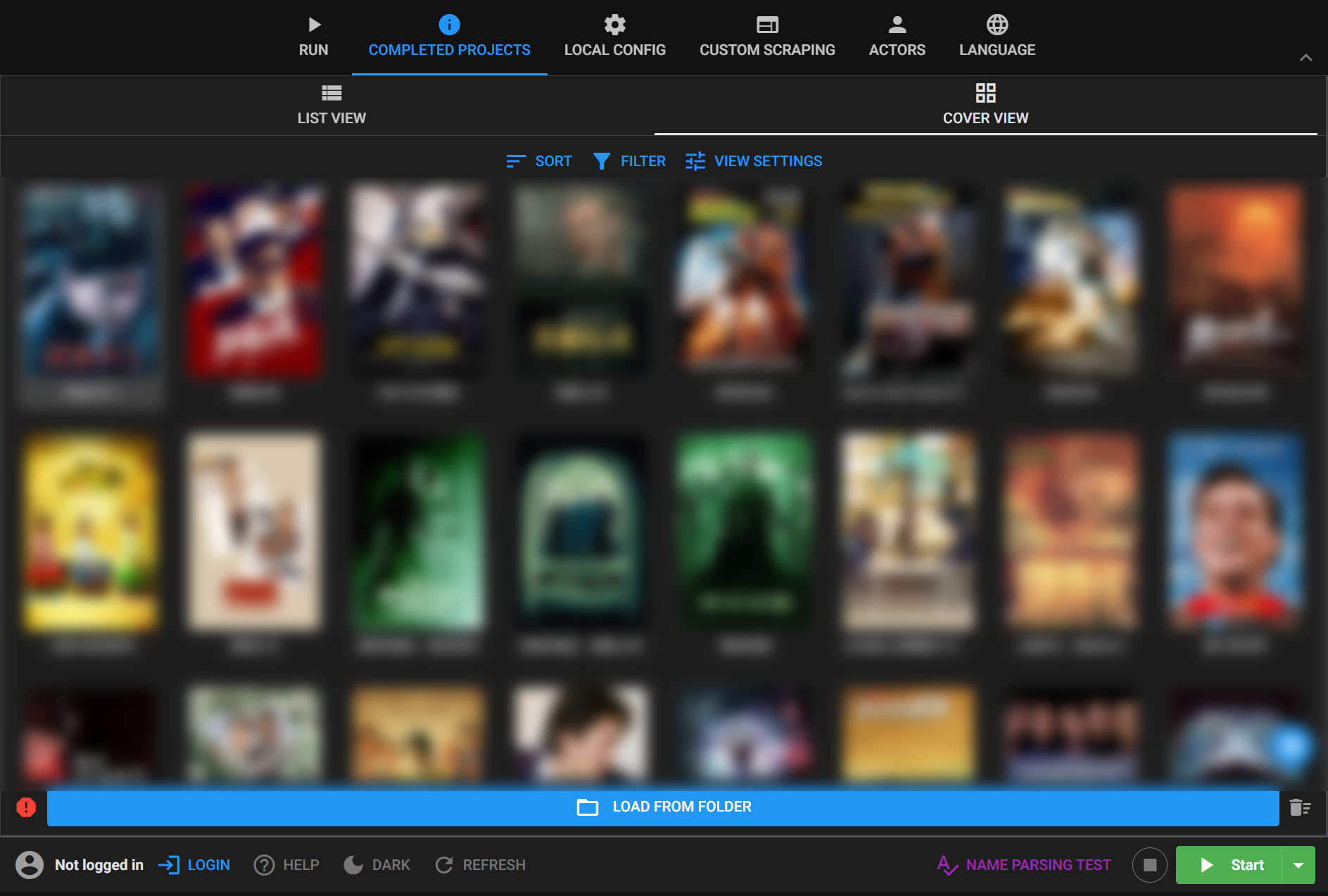
使用 MDC 整理 NAS 媒體庫
- 01
選擇 MDC 執行位置
電腦端可在 Windows 檔案總管中對應 NAS 網絡磁碟機,或在 macOS Finder 連接共享伺服器;也可直接在 NAS 上執行 MDC Docker 用戶端。
- 02
設定來源與輸出
刮削目錄選擇 NAS 上的媒體目錄,輸出目錄選擇目標目錄。使用 Docker 時,先把兩個目錄掛載到容器,再於 MDC 選擇對應的容器內路徑。
- 03
先檢查少量檔案
確認來源可讀取、輸出位置可寫,再核對命名、元資料與海報結果,然後處理整個 NAS 媒體庫。
MDC 在 NAS 上做甚麼
MDC 可以掃描可存取的影片和劇集,取得元資料與封面海報,並按命名和整理規則輸出適合媒體伺服器使用的目錄。
NAS 與雲端掛載的分別
電腦端 MDC 用戶端從本機磁碟啟動,透過共享目錄存取 NAS;也可在 NAS 上執行 MDC Docker 用戶端,並確認來源目錄可讀、輸出目錄可寫。雲端掛載則建議使用 STRM 模式並輸出到本機,避免在雲端寫入元資料。
MDC如何刮削NAS上的媒體內容
群暉 Synology DSM、威聯通 QNAP、飛牛 OS(fnOS)、綠聯 NAS、極空間 NAS 都可以透過兩種方式配合 MDC:在電腦上執行 MDC 用戶端時,開放 NAS 媒體共享目錄,並於 Windows 檔案總管使用「對應網絡磁碟機」;在 NAS 上執行 MDC Docker 用戶端時,把媒體來源目錄和輸出目錄掛載到容器,在 MDC 中選擇對應的容器內路徑,並確認來源可讀、輸出可寫。
常見問題
- 必須在 NAS 上執行 MDC 嗎?
- 不必。可用 Windows 或 macOS 用戶端存取 NAS 共享目錄,也可在 NAS 上執行 MDC Docker 用戶端;兩種方式都需確認目錄掛載與讀寫權限。
- NAS 共享與雲端掛載使用相同設定嗎?
- 不完全相同。官方教學為雲端掛載另行建議 STRM 與本機輸出,以減少雲端供應商流控帶來的問題。